
검색 결과
검색 결과가 없습니다. 다른 단어로 검색해보세요.
비품관리
품목분류/담당부서/보관위치 트리로 비품을 분류하고, 비품 등록, 검색, QR코드 인쇄, 카테고리 관리를 처리합니다.
품목분류로 비품 조회하기
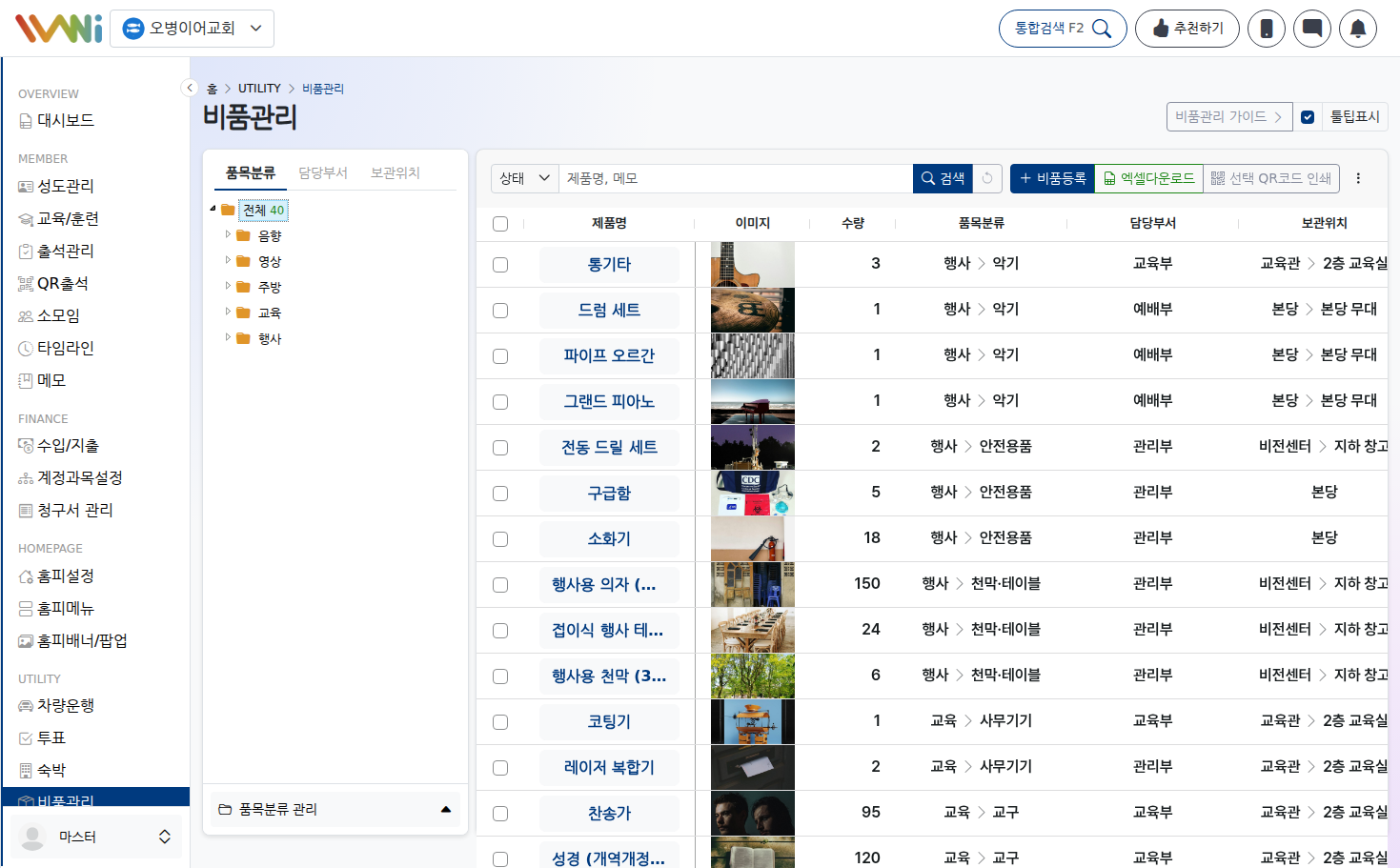
- 왼쪽 트리 상단의 품목분류, 담당부서, 보관위치 탭 중 조회 기준을 선택합니다.
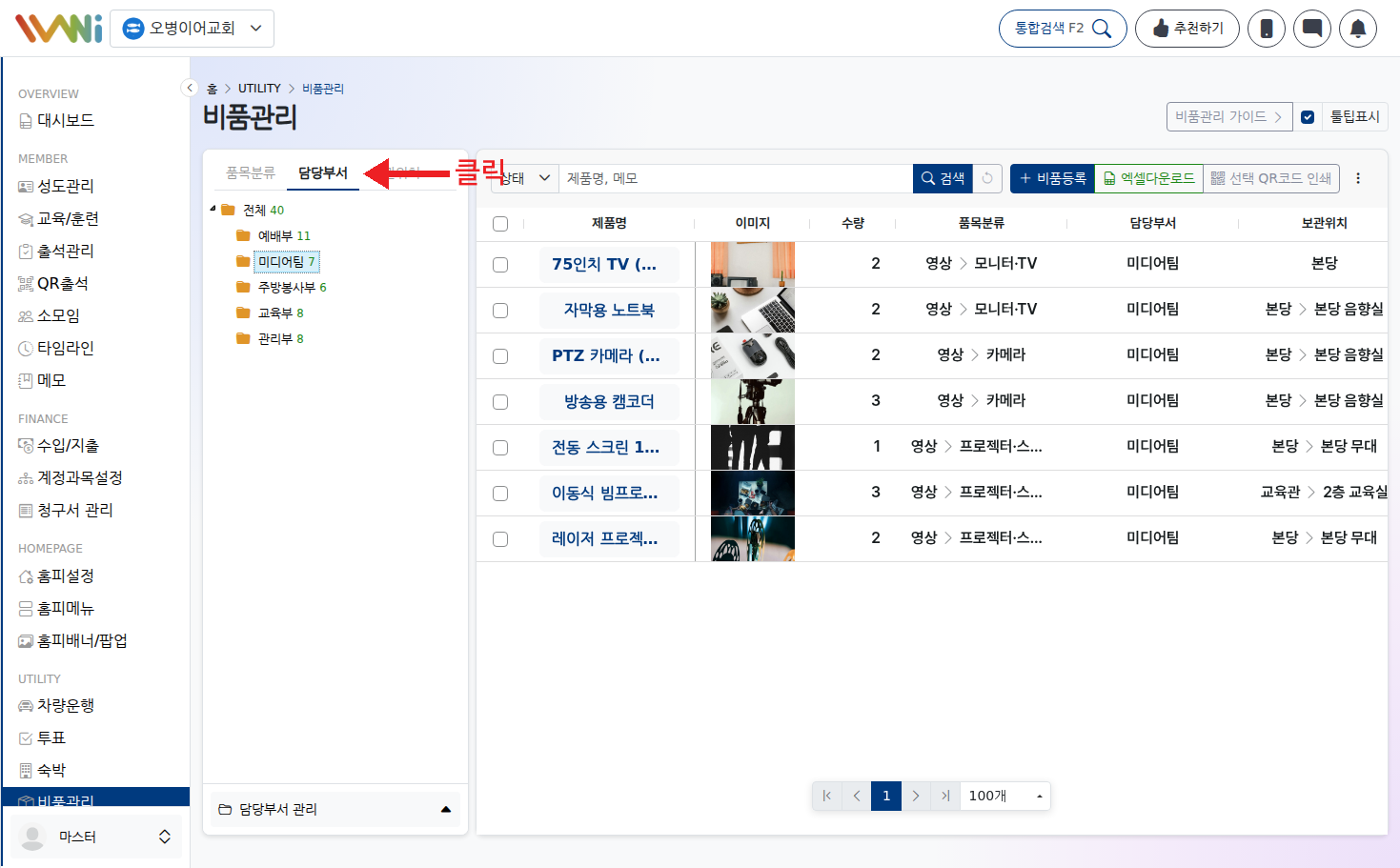
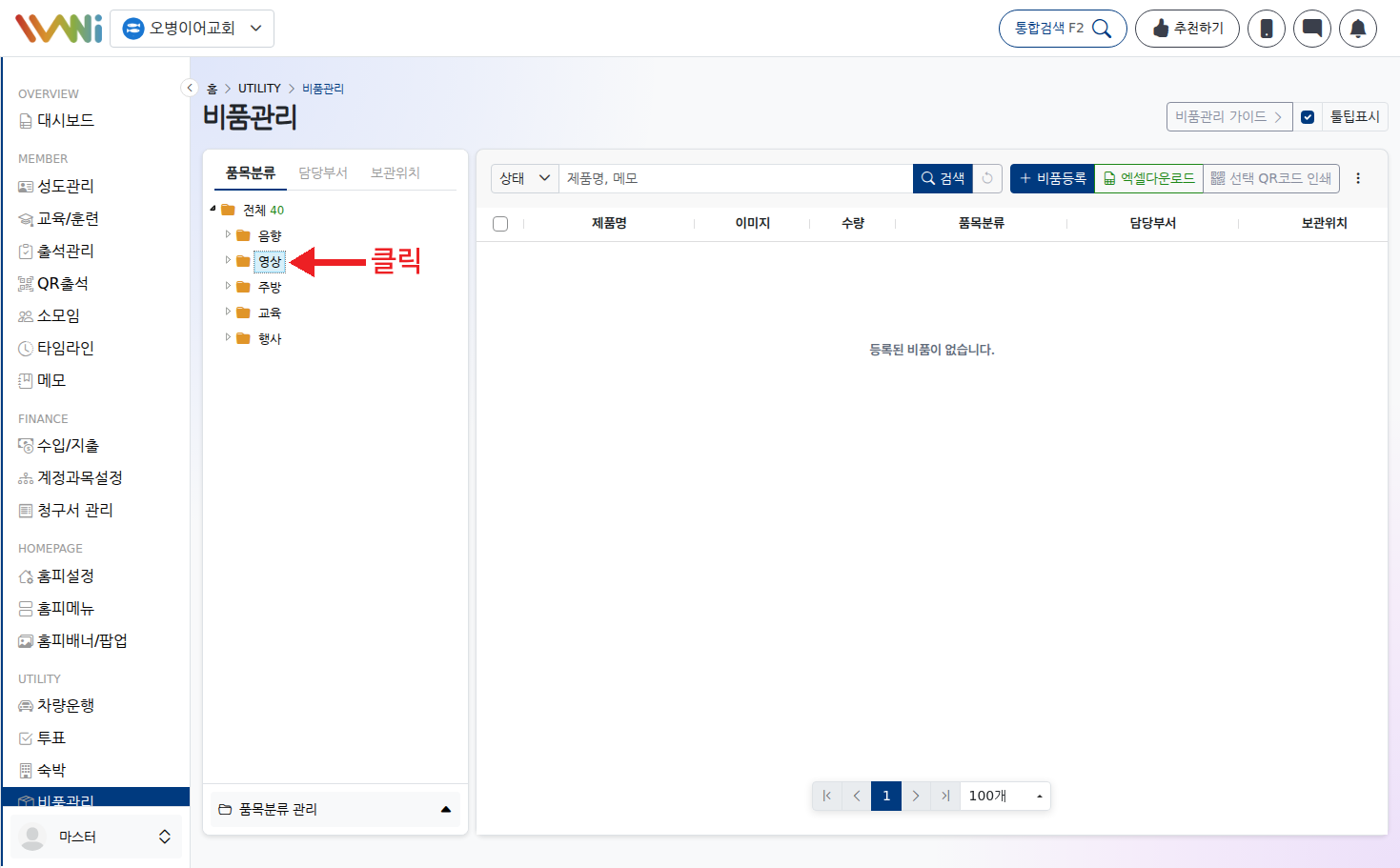
- 트리에서 카테고리를 선택하면 오른쪽 목록에 그 카테고리에 직접 등록된 비품이 표시됩니다. 하위 카테고리에 등록된 비품은 하위 카테고리를 선택해서 확인합니다.
- 오른쪽 목록에서는 제품명, 수량, 비품상태, 취득일자 등 등록된 정보를 확인합니다.
비품 등록하기
- 비품등록을 눌러 등록 오프캔버스를 엽니다.
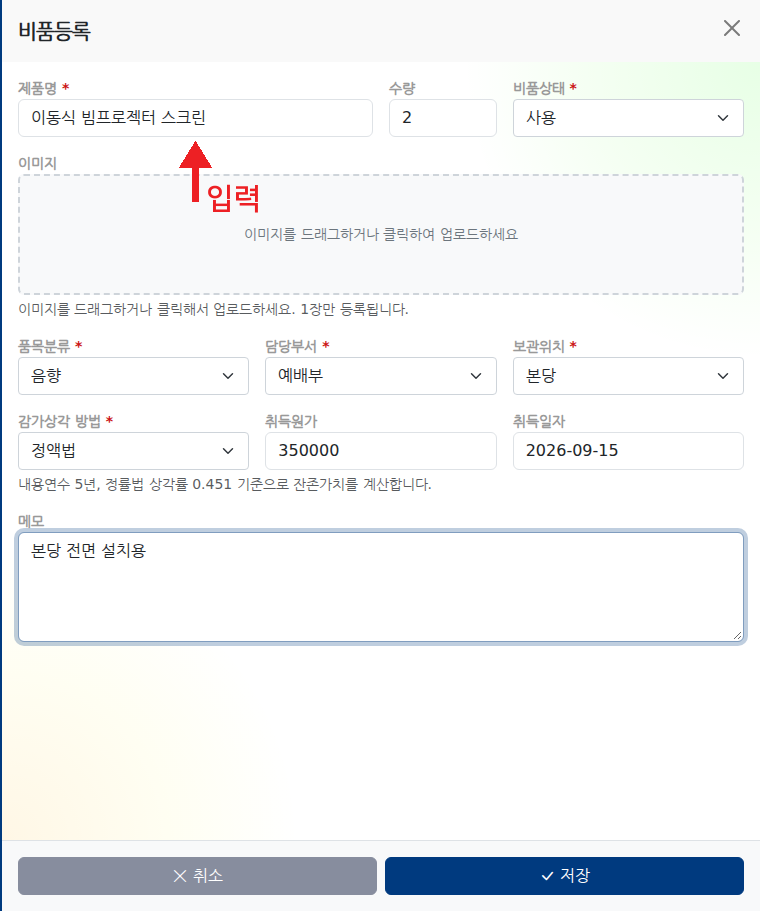
- 제품명, 수량, 비품상태를 입력합니다. 이미지 영역에 사진을 드래그하거나 클릭해 1장을 업로드합니다.
- 품목분류, 담당부서, 보관위치를 각각 선택합니다. 세 항목은 모두 필수 입력입니다.
- 감가상각 방법에서 정액법 또는 정률법을 선택하고, 취득원가와 취득일자를 입력합니다. 내용연수 5년, 정률법 상각률 0.451 기준으로 잔존가치가 계산됩니다.
- 필요한 경우 메모를 입력한 뒤 저장을 누릅니다.
- 저장 후 오른쪽 목록에 등록한 비품이 나타나는지 확인합니다.
비품 검색하고 선택삭제하기
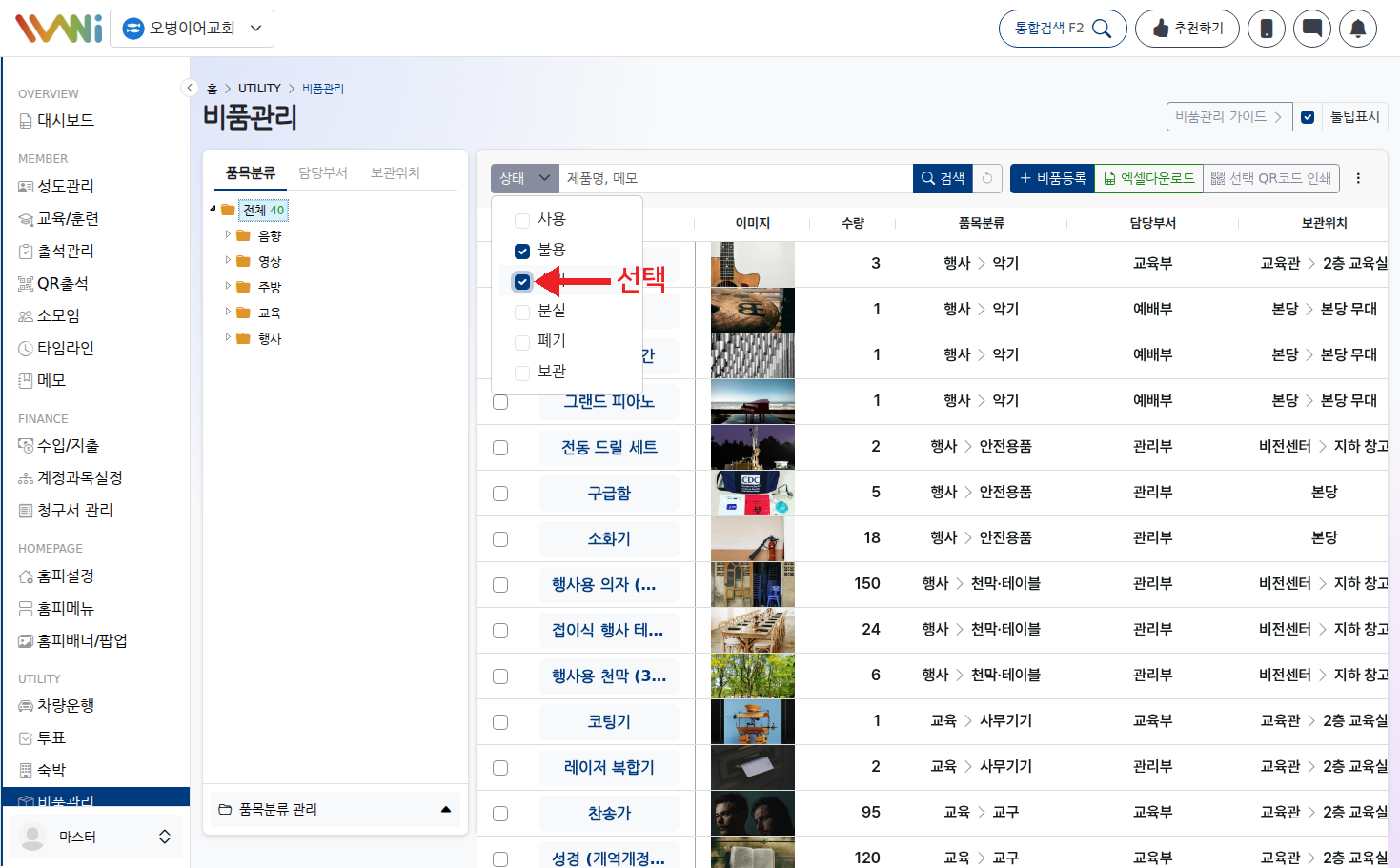
- 상태 드롭다운에서 사용, 불용, 수리, 분실, 폐기, 보관 중 조회할 상태를 선택합니다.
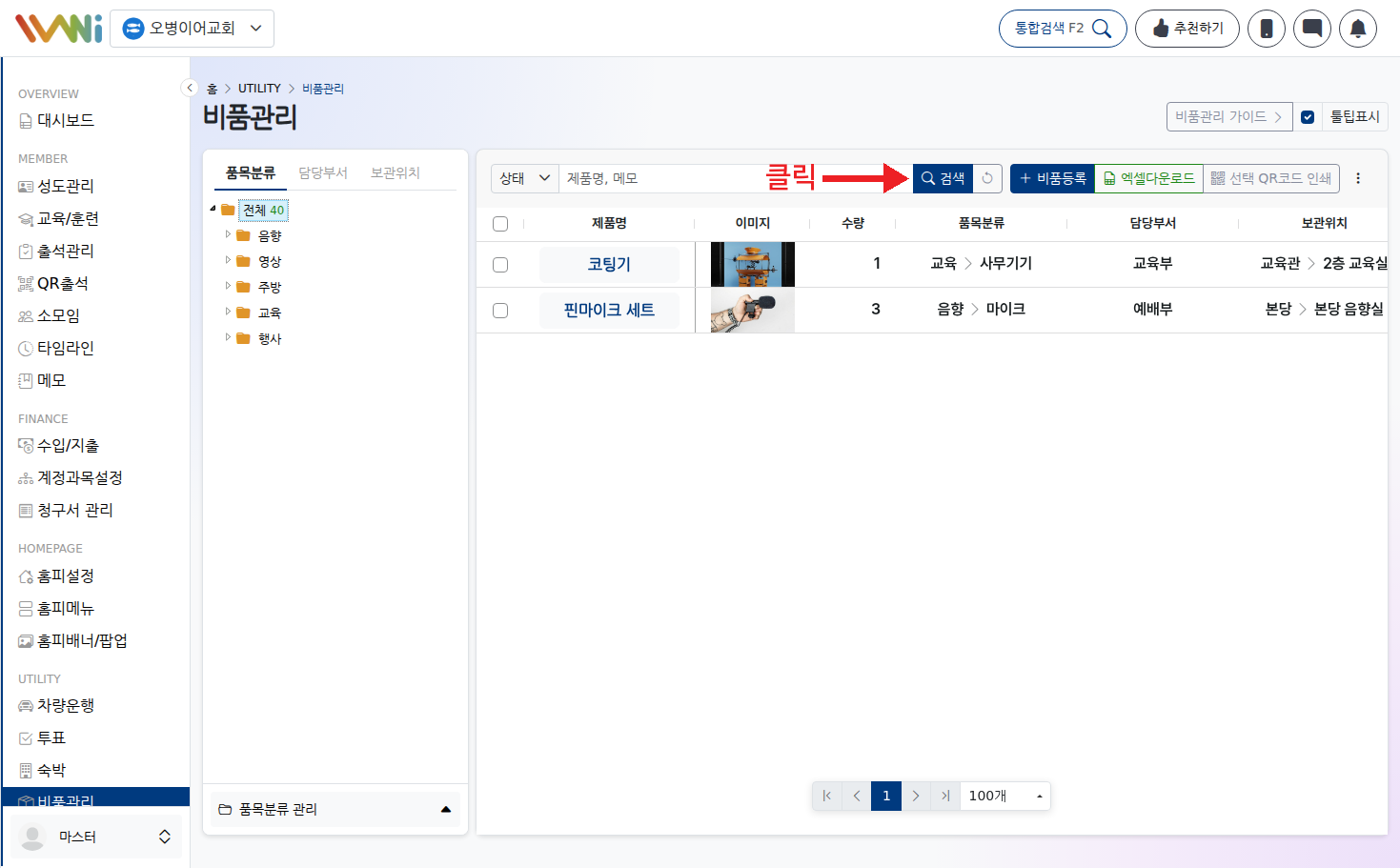
- 검색창에 제품명이나 메모 내용을 입력한 뒤 검색을 누릅니다. 조건을 지우려면 초기화를 누릅니다.
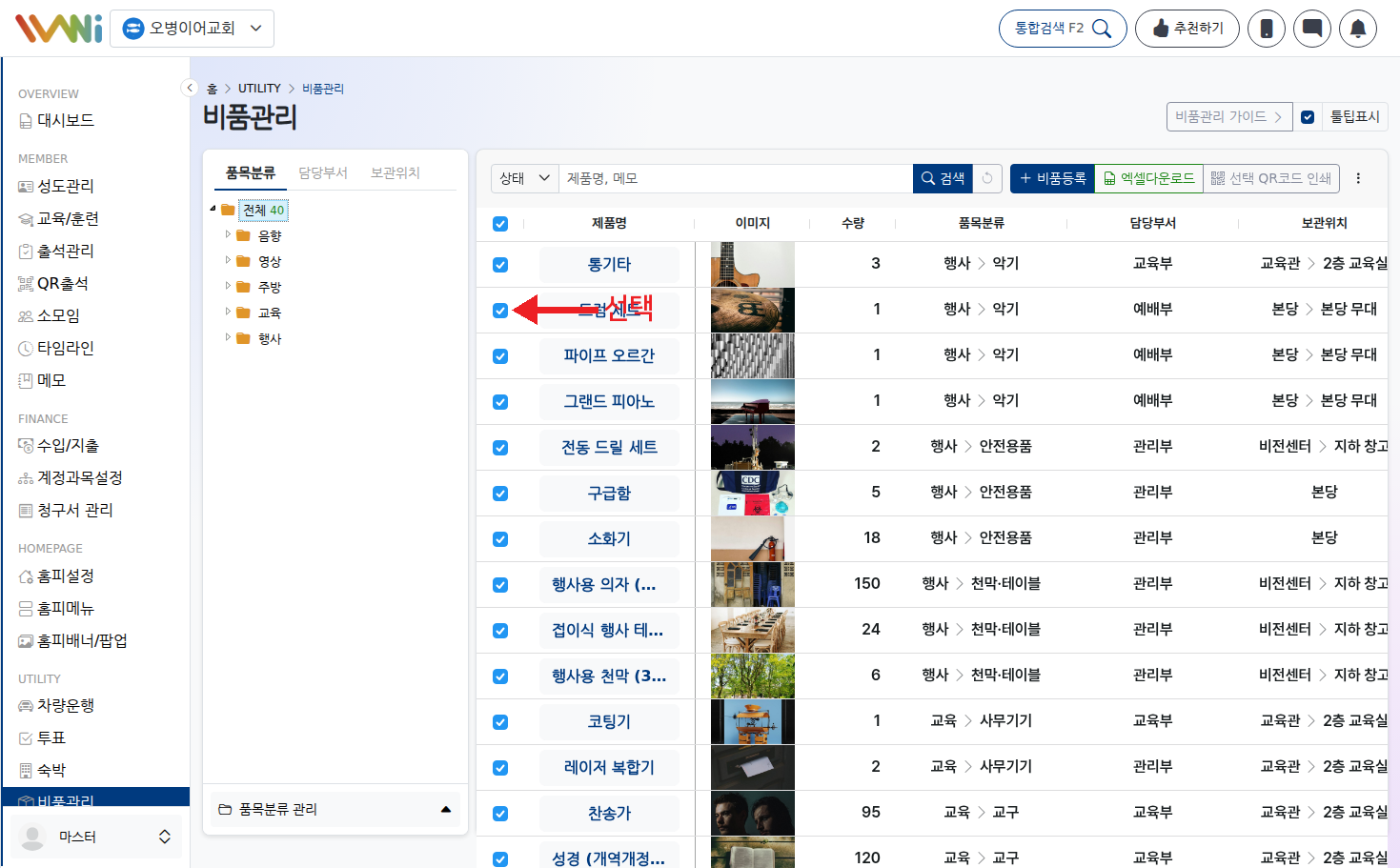
- 목록에서 처리할 비품을 체크박스로 선택합니다.
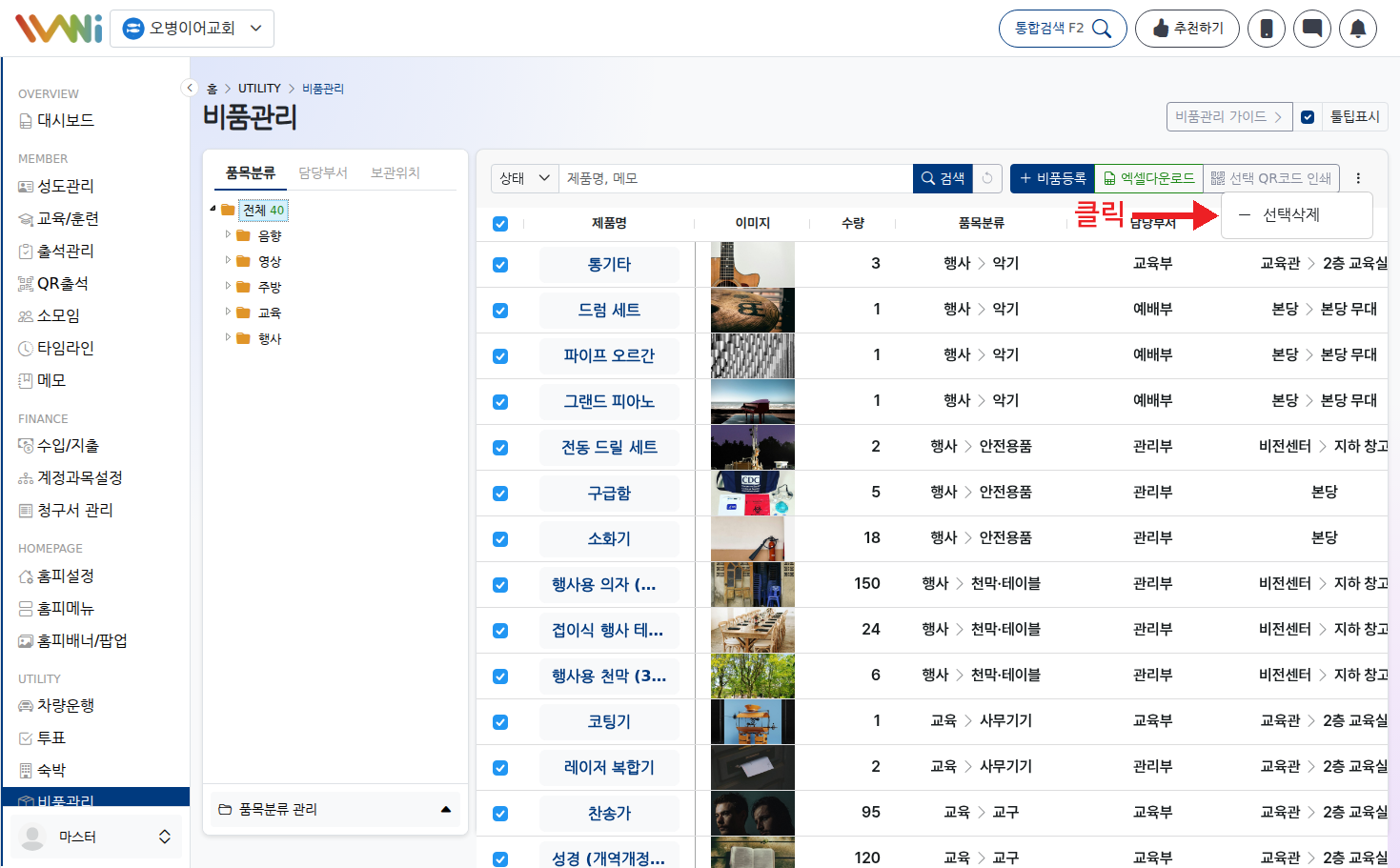
- 상단 ⋮ 메뉴 안의 선택삭제를 누르면 선택한 비품 등록이 모두 삭제됩니다.
선택 QR코드 인쇄하기
- 목록에서 QR코드를 인쇄할 비품을 체크박스로 선택합니다.
- 선택 QR코드 인쇄를 누르면 선택된 비품 수가 표시된 인쇄 모달이 열립니다.
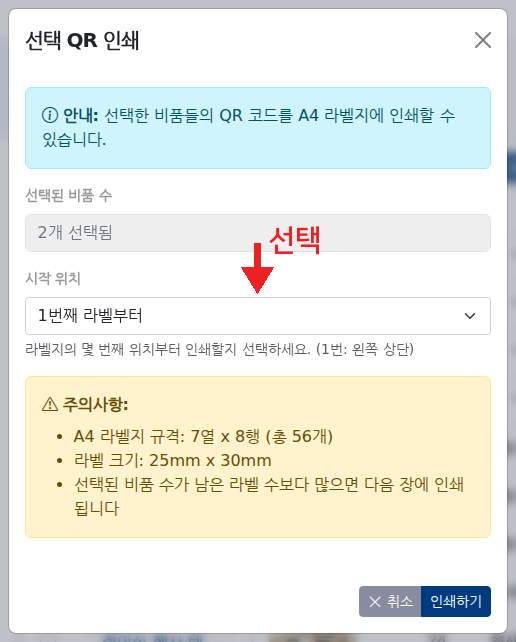
- 라벨지에서 인쇄를 시작할 시작 위치를 선택합니다. 라벨지는 7열 x 8행, 총 56칸 규격이며 라벨 크기는 25mm x 30mm입니다.
- 인쇄하기를 누릅니다. 선택한 비품 수가 남은 라벨 수보다 많으면 다음 장에 이어서 인쇄됩니다.
카테고리 관리하기
- 트리 하단의 카테고리 관리 메뉴를 열어 카테고리 추가, 카테고리명 수정, 순서변경, 삭제, 이동 중 필요한 작업을 선택합니다.
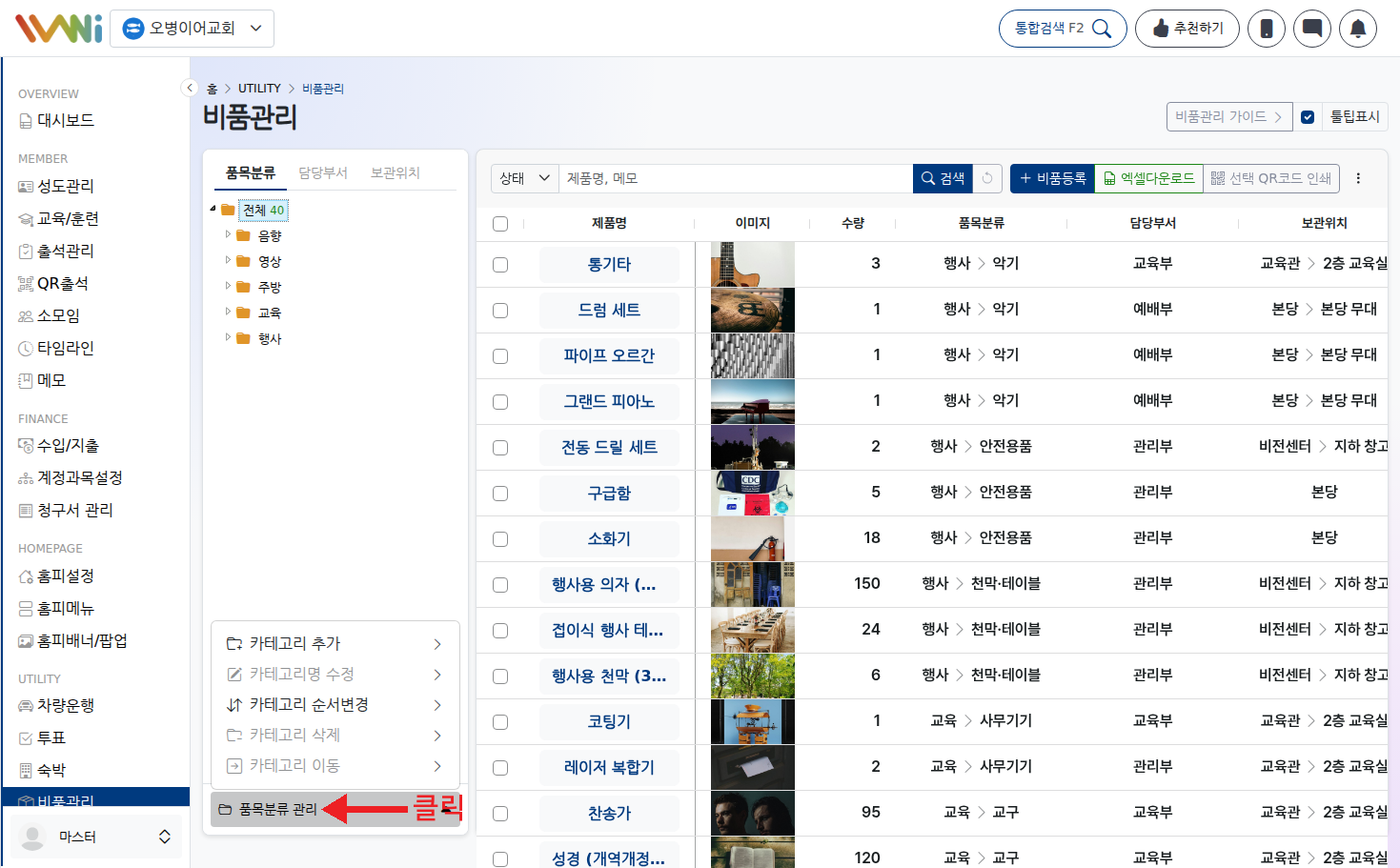
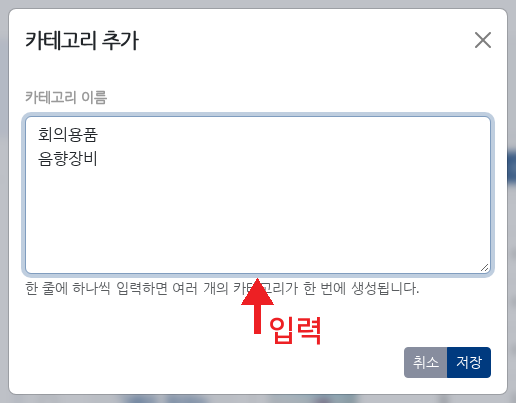
- 카테고리 추가는 한 줄에 하나씩 이름을 입력하면 여러 카테고리를 한 번에 만들 수 있습니다.
- 순서변경은 목록을 드래그앤드롭으로 옮기거나 자동정렬을 사용합니다.
- 카테고리 이동을 사용하면 선택한 카테고리를 다른 위치로 옮길 대상을 선택해 저장합니다.
- 카테고리 삭제는 하위에 등록된 비품과 카테고리에 영향을 줍니다.
- 카테고리 관리 메뉴는 최고관리자이거나 조직 레벨 8 이상인 사용자에게만 표시됩니다.