
검색 결과
검색 결과가 없습니다. 다른 단어로 검색해보세요.
휴가 관리
휴가 종류와 자동 부여를 설정하고, 휴가를 신청하고 결재하며, 사용자별 잔여 휴가를 확인하고 직접 부여하거나 차감하는 화면입니다.
휴가 종류와 자동 부여 설정하기
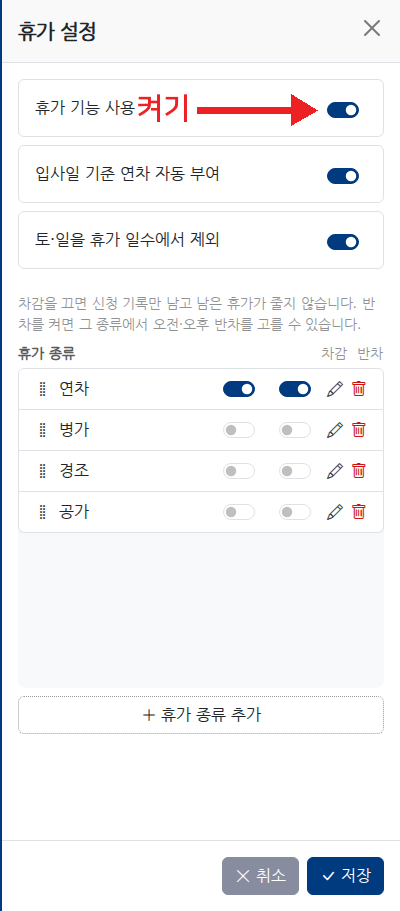
- 오른쪽 위 휴가 설정을 선택합니다. 화면 폭이 좁으면 휴가 설정은 ⋯ 메뉴 안에 있습니다.
- 휴가 기능 사용을 켜면 사용자가 휴가를 신청할 수 있습니다.
- 입사일 기준 연차 자동 부여를 켜면 사용자 관리에 입력된 입사일을 기준으로 연차가 부여됩니다. 1년 미만은 입사 월이 돌아올 때마다 1일씩 최대 11일, 1년 이상은 15일에 2년마다 1일이 더해져 최대 25일이 부여됩니다.
- 토·일을 휴가 일수에서 제외를 켜면 기간에 들어 있는 토요일과 일요일은 휴가 일수로 세지 않습니다.
- 휴가 종류에서 연차, 병가처럼 사용할 이름을 입력합니다. 차감을 끄면 신청 기록만 남고 남은 휴가가 줄지 않습니다. 반차를 켜면 그 종류에서 오전 반차와 오후 반차를 고를 수 있습니다.
- 휴가 종류 추가를 누르면 줄이 하나 늘어나고, 오른쪽 X를 누르면 그 줄이 지워집니다.
- 저장을 누르면 설정이 반영되고 휴가 신청 화면의 종류 목록이 바뀝니다.
휴가 신청하기
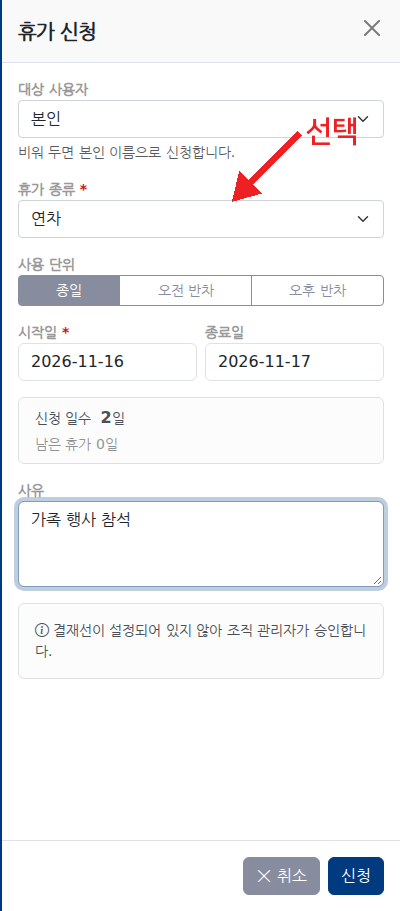
- 오른쪽 위 휴가 신청을 선택합니다.
- 휴가 종류를 고릅니다. 관리자는 대상 사용자에서 다른 사용자 이름으로도 신청할 수 있고, 비워 두면 본인 이름으로 신청됩니다.
- 사용 단위에서 종일, 오전 반차, 오후 반차 중 하나를 고릅니다. 반차를 고르면 종료일 칸이 사라지고 0.5일로 계산됩니다.
- 시작일과 종료일을 고르면 신청 일수와 남은 휴가가 화면에 바로 표시됩니다.
- 사유를 입력합니다.
- 아래쪽에 이 신청이 거치게 될 결재선이 표시됩니다. 결재선이 없으면 조직 관리자가 승인합니다.
- 신청을 누르면 신청 내역 탭에 결재중 상태로 추가되고, 첫 결재자에게 알림이 갑니다.
- 남은 휴가보다 많은 일수를 신청하면 저장되지 않고 남은 일수를 알려줍니다.
신청된 휴가 승인하고 반려하기
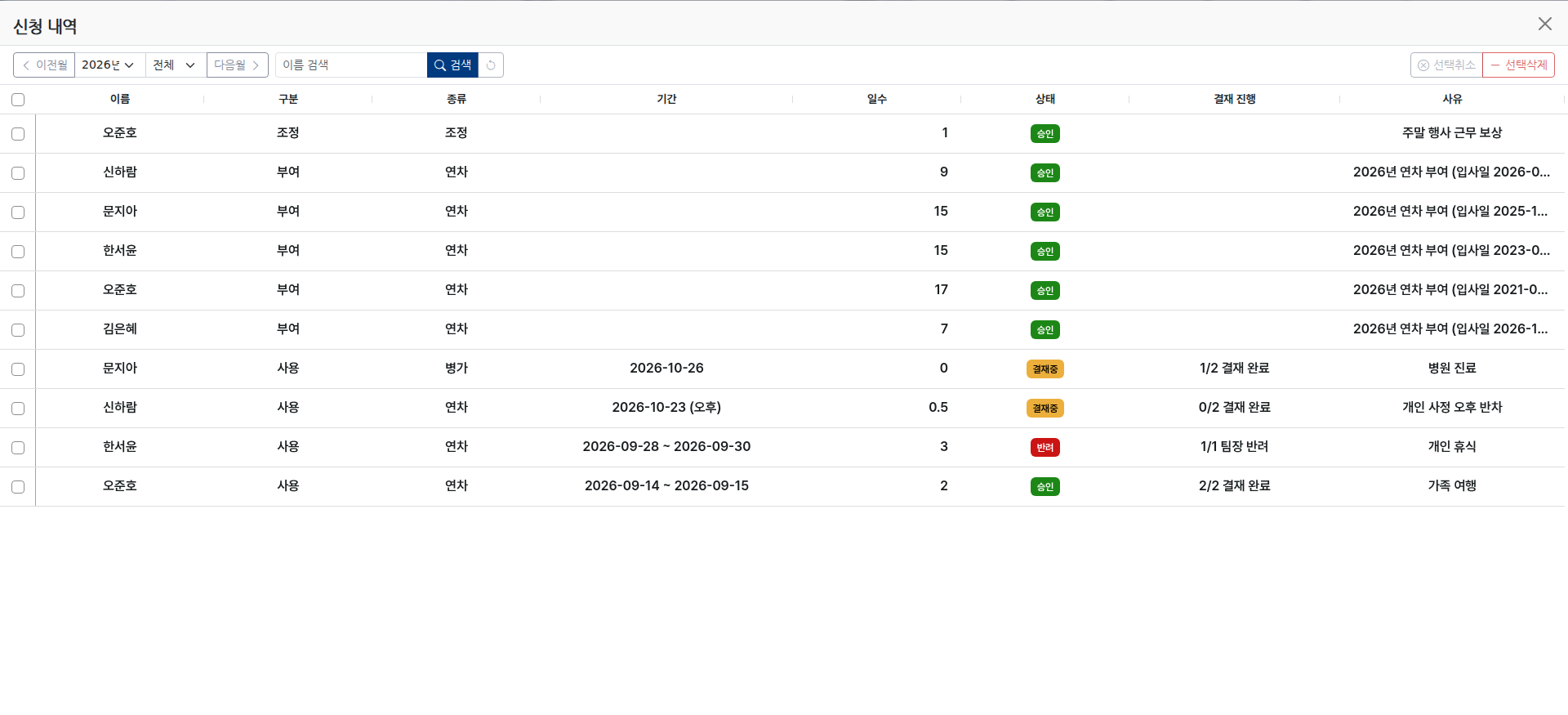
- 신청내역 버튼을 선택합니다. 버튼 옆 숫자는 내가 지금 결재할 수 있는 건수입니다.
- 결재 진행 열에서 지금 몇 번째 단계가 누구를 기다리고 있는지(예: 1/2 팀장 대기), 모두 끝났으면 결재 완료인지 확인합니다.
- 내가 결재할 차례인 건의 행을 선택하면 결재 창이 열리고 신청자, 종류, 기간, 사유와 단계별 진행이 표시됩니다. 내 차례가 아닌 건은 행을 선택해도 결재 창이 열리지 않습니다.
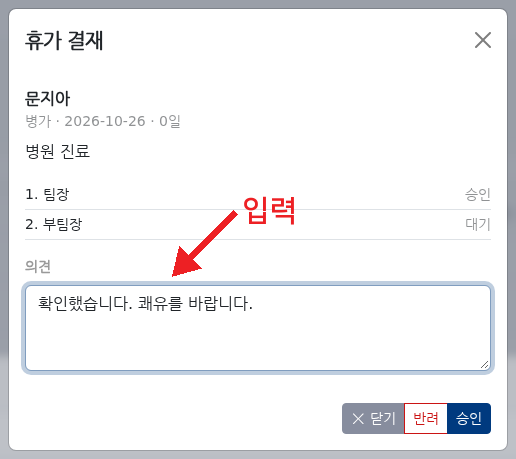
- 의견을 입력하고 승인 또는 반려를 누릅니다.
- 승인하면 다음 단계 결재자에게 넘어가고, 마지막 단계까지 승인되면 상태가 승인으로 바뀌며 그때 잔여 휴가에서 차감됩니다.
- 반려하면 남은 단계는 진행되지 않고 상태가 반려로 바뀝니다. 잔여 휴가는 줄지 않습니다.
- 신청자는 첫 결재가 처리되기 전까지 취소를 눌러 신청을 거둘 수 있습니다.
사용자별 잔여 휴가 확인하기
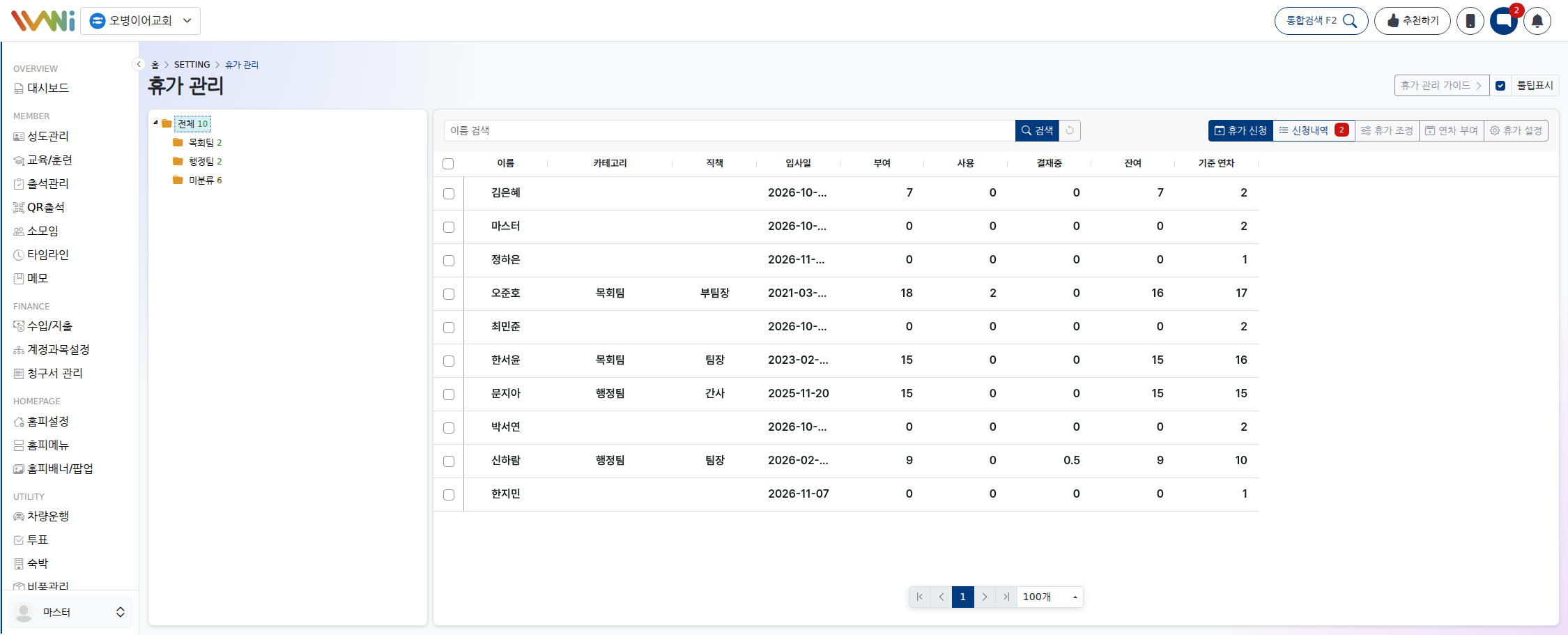
- 보유 현황 탭에서 사용자별 부여, 사용, 결재중, 잔여 일수를 확인합니다.
- 왼쪽 카테고리 트리에서 부서를 고르면 그 카테고리에 속한 사용자만 표시됩니다.
- 위쪽 연도에서 이전 또는 다음을 누르면 그 해의 휴가 현황으로 바뀝니다. 휴가는 이월되지 않고 연도별로 관리됩니다.
- 기준 연차 열에는 입사일을 기준으로 그 해에 받아야 할 연차가 표시됩니다. 입사일이 없는 사용자는 하이픈으로 표시되며 자동 부여 대상에서 빠집니다.
- 입사일은 사용자 관리에서 입력합니다.
휴가 직접 부여하고 차감하기
- 연차 부여를 누르면 선택한 연도의 연차가 입사일 기준으로 한 번에 부여됩니다. 이미 그 해에 부여받은 사용자는 건너뜁니다.
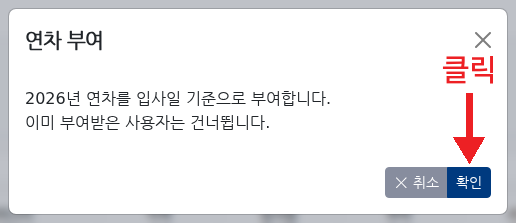
- 개별로 늘리거나 줄이려면 휴가 조정을 선택합니다.
- 대상 사용자를 고르고 조정 일수를 입력합니다. 더할 때는 3처럼 양수를, 뺄 때는 -1.5처럼 음수를 입력합니다.
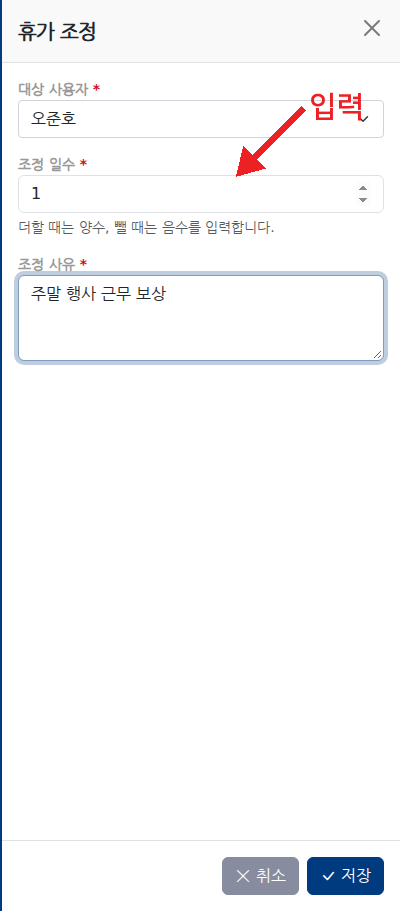
- 조정 사유를 입력하고 저장을 누르면 신청 내역 탭에 조정으로 남고 잔여 휴가에 바로 반영됩니다.
- 신청 내역에서 휴지통을 누르면 그 내역이 삭제되고 잔여 휴가에서도 빠집니다.